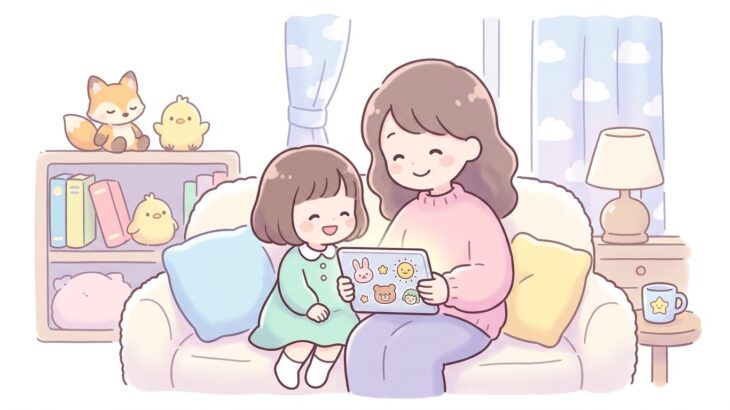


「ちょっとの間だけ動画を見てもらいたい」「家事をしている間、子どもが安全に楽しめる環境を作りたい」・・・そんな思いを持つ親御さんは多いのではないでしょうか。動画配信サービスは、正しく設定すれば子育ての強い味方になります。しかし設定を知らないまま使ってしまうと、意図しない広告や不適切なコンテンツが表示されてしまうこともあります。
この記事では、0〜3歳の小さなお子さんを持つご家庭に向けて、主要な動画配信サービスの子ども向け設定を、手順とともにわかりやすく紹介します。設定のポイントを押さえれば、親子ともに安心して動画時間を楽しめるようになりますよ。
なぜ乳幼児に動画設定が必要なのか
0〜3歳の時期は、脳や言葉の発達が著しく進む大切な時期です。
動画配信サービスは便利な一方で、見せ方によっては発達への影響が懸念されるという指摘もあります。
設定をしっかり行うことは、子どもを守るだけでなく親自身の安心にもつながる大切な準備だといえるでしょう。
専門家が示す視聴に関する提言
公益社団法人日本小児科医会は、子どもとメディアの関係について具体的な提言を公表しています。
2歳までのテレビ・ビデオ視聴は控え、授乳中や食事中のテレビ・ビデオ視聴は控えるべきだとされています。
また、メディアに接触する総時間を制限することも重要で、1日2時間までを目安にするという考え方が示されています。
これはあくまで目安であり、各家庭の状況に応じて柔軟に考えることが大切です。
授乳中・食事中の視聴について
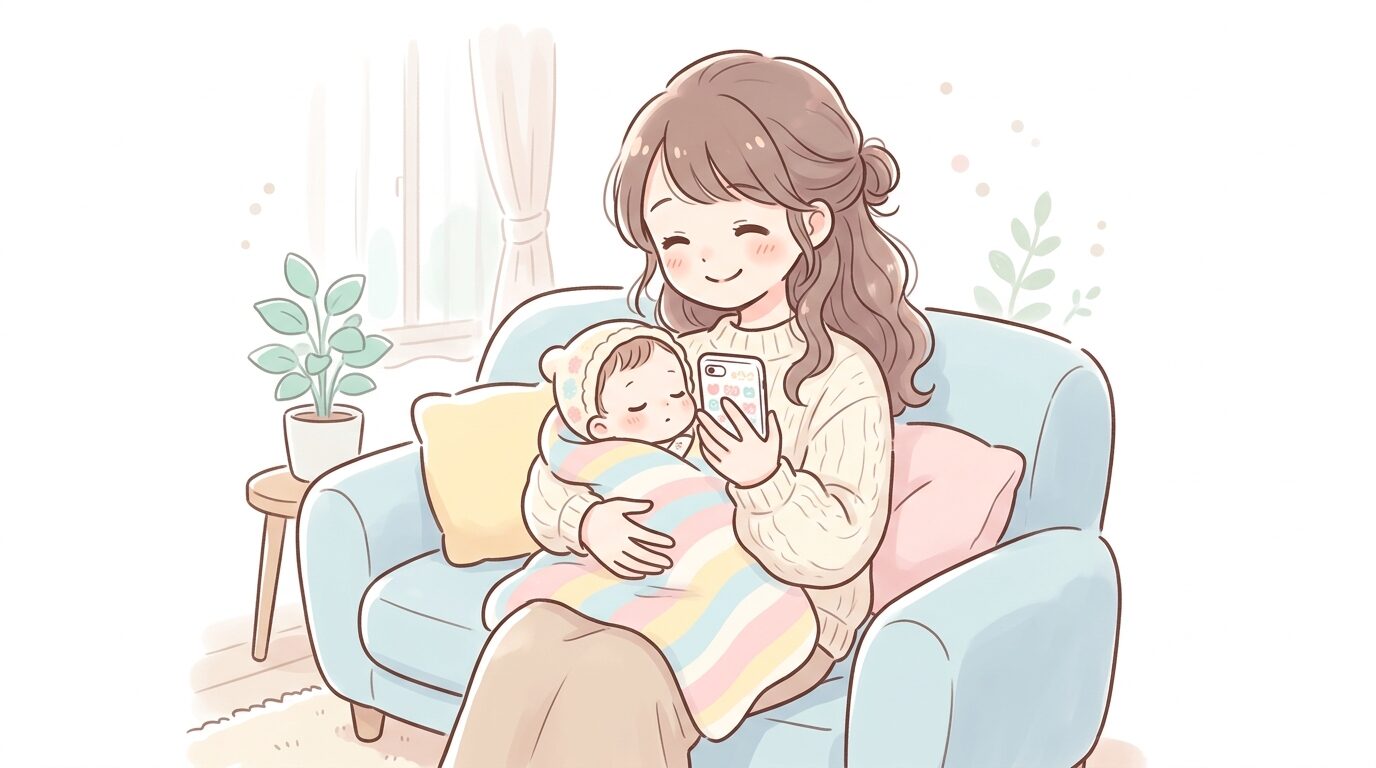
授乳中や食事中に動画を見せることについては、専門家からも慎重な意見が出ています。
授乳中・食事中の動画視聴は避けたほうがよいとされている点は、覚えておきたいポイントです。
ただし、育児は理想論だけでは続きません。
睡眠不足で辛いときに少しだけ頼ることも、決して悪いことではありません。
大切なのは「知っておいたうえで、家庭に合った付き合い方を選ぶ」という姿勢です。
YouTube Kidsの子ども向け設定方法
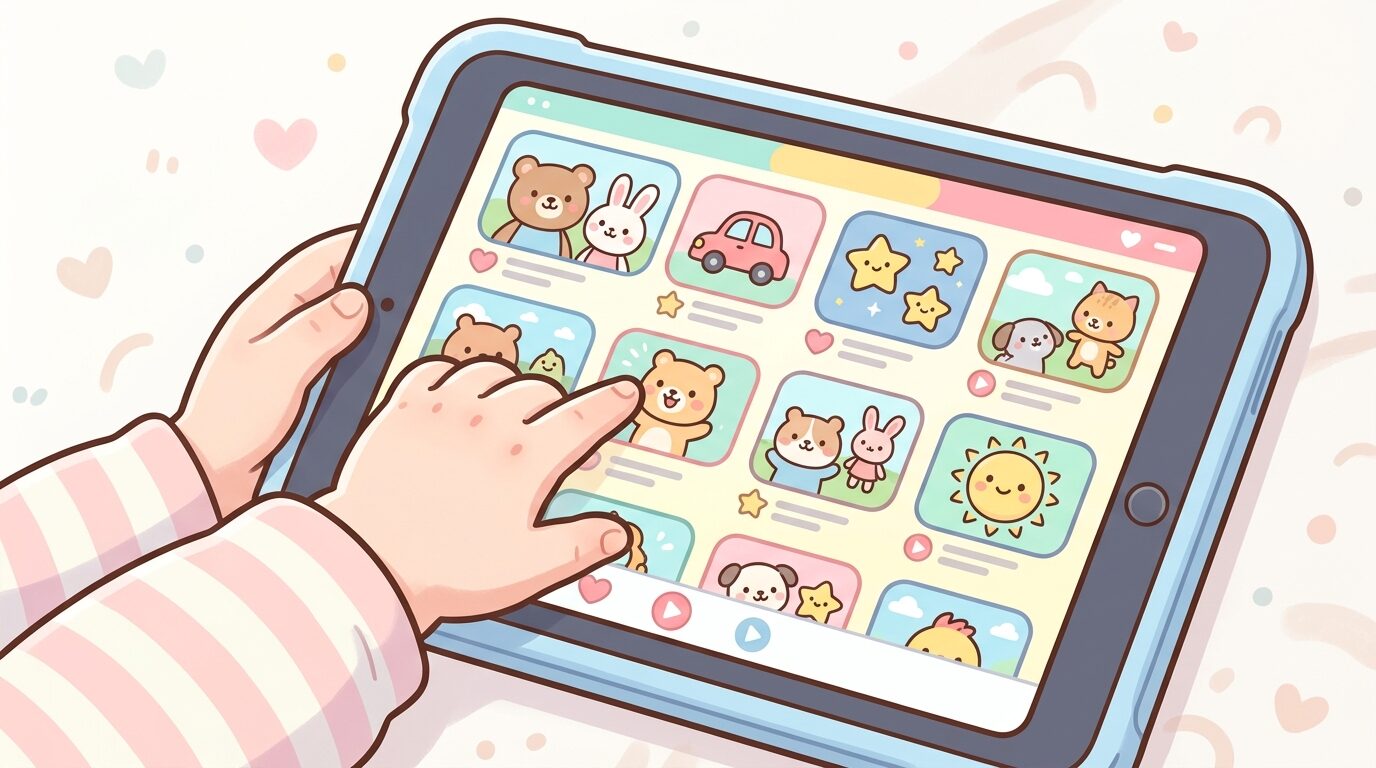
YouTube Kidsは、子ども専用に作られた動画視聴アプリです。
通常のYouTubeとは異なり、保護者があらかじめ視聴できるコンテンツを細かく管理できる点が最大の特徴です。
プロフィール作成の基本手順
まずはアプリストアからYouTube Kidsをインストールします。
保護者のGoogleアカウントでログインしたうえで、子どものプロフィールを作成する流れになっており、名前・年齢・誕生月を入力していきます。
保護者アカウントでログインしておくことで、後から遠隔でブロックなどの操作ができるようになるため、最初の設定でしっかり連携させておくことをおすすめします。
コンテンツ設定で見せる範囲を決める
YouTube Kidsには複数のコンテンツ設定があります。
より厳しく管理したい場合は、保護者が厳選した動画・チャンネル・コレクションのみを視聴できる設定に変更することができ、この設定にすると子どもは動画を自由に検索できなくなります。
0〜3歳のお子さんには、この「保護者が許可したコンテンツ」モードが特に安心です。
予期せぬ動画に触れる心配がぐっと減ります。
タイマー機能で視聴時間を管理する
YouTube Kidsには視聴時間を1分から60分まで設定できるタイマー機能が備わっており、設定した時間に達すると通知が表示されてアプリがロックされる仕組みになっています。
この機能を使えば「ついつい見せすぎてしまう」という悩みを自動的に解決できるため、ぜひ最初の設定時にオンにしておきましょう。
なおタイマーの設定画面はかけ算やパスコードで保護されているため、小さな子どもが自分で解除する可能性は低いとされています。
Netflixキッズプロフィールの作り方
Netflixにも、子ども専用の視聴環境を作れる「キッズプロフィール」機能があります。
家族で複数のプロフィールを使い分けられるので、大人用のコンテンツと混ざる心配がありません。
キッズプロフィールの追加手順
Netflixのプロフィール画面から新しいプロフィールを追加し、プロフィール名を入力して「お子様用プロフィール」をオンにし、最後に保存を選択するだけで設定は完了します。
子ども専用のプロフィールを作成すると、キッズモードが自動的に有効になり、年齢に合わないコンテンツが表示されなくなる仕組みです。
年齢制限とレーティングの仕組み
キッズプロフィールでは全年齢向け作品を示す「G」レーティングのコンテンツのみが表示され、画面デザインや文字も小さな子どもにわかりやすいものになります。
プロフィールごとに年齢制限を細かく設定できる点は、兄弟姉妹で年齢差があるご家庭にとって特に注目したいポイントです。
また設定変更の際にはアカウント所有者のパスワード入力が必要になるため、子どもが勝手に制限を解除できない仕組みになっています。
Amazon プライムビデオの安心設定
Amazon プライムビデオも、キッズプロフィールと視聴制限機能を組み合わせることで、子どもが安心して使える環境を整えられます。
キッズプロフィールの作成方法
プライムビデオのホーム画面からプロフィールを新規追加し、「お子様のプロフィールですか?」という項目にチェックを入れることで、子ども向けの動画・映画のみが表示される仕組みになります。
0〜3歳のお子さんが誤って大人向けの作品を開いてしまう心配を減らせます。
PINコードで購入・視聴を制限する
プライムビデオには、視聴制限と購入制限という2種類の機能制限があります。「Prime Video PINの変更」から4桁の暗証番号を設定すると、視聴や購入の際にPIN入力が必要になる仕組みです。
PINコードは子どもに知られないよう管理することが重要で、これを忘れると誤操作による予期せぬ課金につながる可能性がありますので、必ず保護者だけが把握しておきましょう。
動画視聴時間の目安と家庭ルール
設定を整えたら、次に考えたいのが「どれくらいの時間見せるか」というルールです。
専門家の提言を参考にしながら、無理のない範囲で家庭独自のルールを作っていきましょう。
年齢に応じた時間の考え方
先述の通り、1日の総メディア接触時間は2時間までを目安と考える提言が示されています。
ただし0〜1歳のうちは動画視聴自体を控え、2〜3歳になったら短時間から少しずつ慣れさせていくといった段階的な考え方も一般的です。
「絶対に見せてはいけない」と厳しく考えすぎず、家庭の状況に合わせて調整する柔軟さも大切です。
ルール作りを子どもと共有する工夫
0〜3歳児はまだルールを完全に理解することは難しいですが、「動画は〇分まで」「見終わったらタイマーが鳴る」といった一貫した対応を続けることで、少しずつ習慣として身についていきます。
毎日同じタイミング・同じ時間で見せることで、子ども自身も見通しを持ちやすくなります。
安心して見せるための工夫とコツ
設定やルールだけでなく、視聴する環境や向き合い方を工夫することで、動画配信サービスはより良い育児のサポートツールになります。
親子で一緒に見る時間を作る
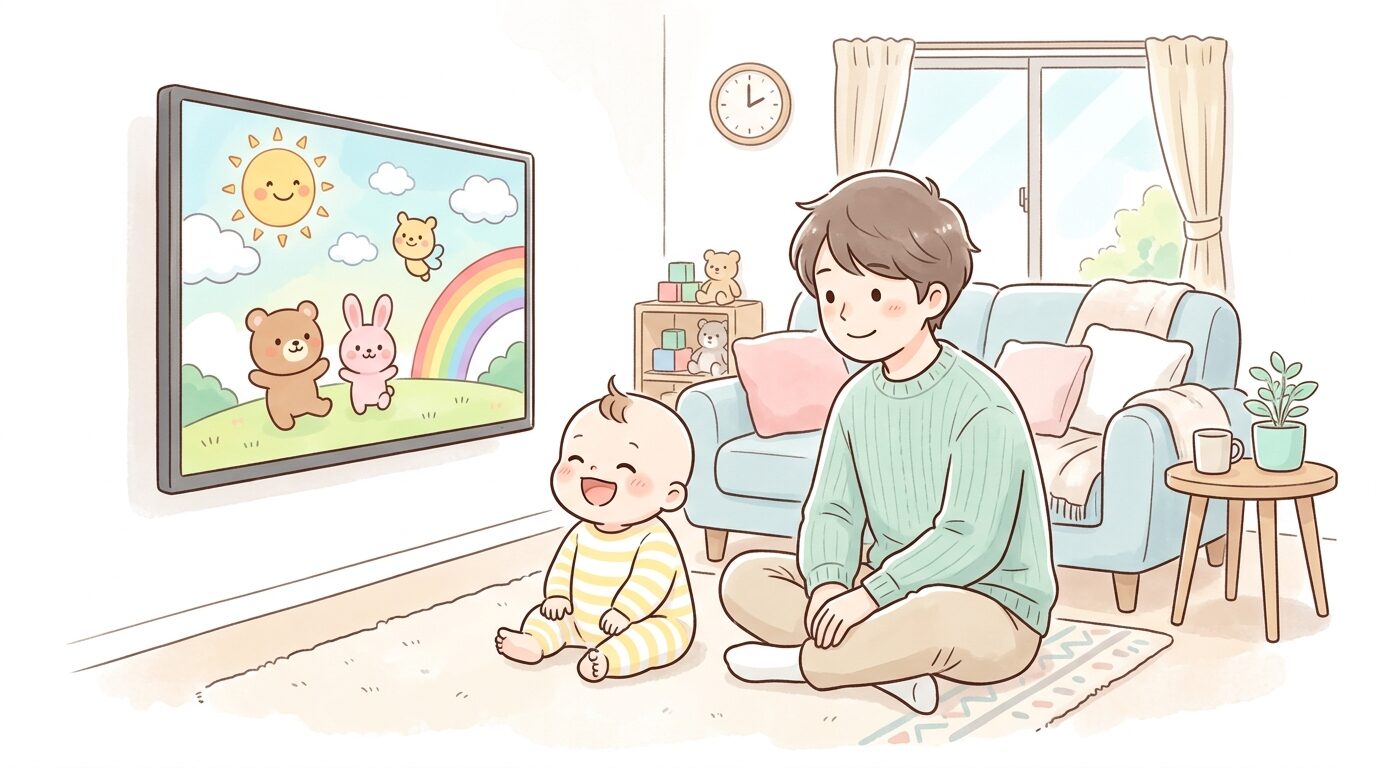
可能なときは、動画を一緒に見て内容について話しかけてみましょう。「わんわんいたね」「これは何色かな」といった声かけをするだけで、動画視聴が言葉の発達を促す時間に変わります。
動画=ながら見の道具ではなく、親子のコミュニケーションのきっかけとして活用する視点を持つと、育児の負担感も軽くなるはずです。
視聴環境を整えて習慣化する
スマートフォンよりもリビングのテレビで見せるようにすると、画面から少し離れた距離で視聴できるほか、家族の目が届きやすくなります。
動画配信サービスの多くは、保護者が安心して利用できるよう自動フィルタや使用制限などの機能を継続的に改善しているため、定期的にアプリを最新版に更新し、設定内容を見直すこともおすすめです。
よくある質問 | 動画配信と子育て
ここでは、動画配信サービスの子ども向け設定に関して、多くの親御さんから寄せられる疑問をまとめました。
複数の兄弟がいる場合、設定は分けられる?
YouTube Kids、Netflix、Amazon プライムビデオのいずれも、プロフィールを複数作成できるため、年齢に応じて別々のプロフィールを用意することが可能です。
上の子と下の子で見せたい内容が異なる場合は、それぞれの年齢設定に合わせたプロフィールを作っておくと管理がスムーズになります。
設定を忘れて子どもが不適切な動画を見てしまったら?
まずは落ち着いて、視聴履歴からその動画やチャンネルをブロックしましょう。
多くのサービスでは、後から特定の作品やチャンネルを個別にブロックする機能が用意されています。
一度で完璧な設定を目指すのではなく、使いながら少しずつ調整していくという気持ちで取り組むのが長く続けるコツです。
タブレットとテレビ、どちらで見せるのがいい?
絶対的な決まりはありませんが、画面が大きく、家族の目が届きやすいテレビでの視聴のほうが望ましいという意見が多く見られます。
外出先などタブレットしか使えない場面では、視聴時間をあらかじめ決めておくとよいでしょう。
まとめ
動画配信サービスは、正しい設定と付き合い方を知ることで、0〜3歳の子育てを支える便利な存在になります。
YouTube Kidsのタイマー機能やコンテンツ制限、Netflixのキッズプロフィール、Amazon プライムビデオのPIN設定など、それぞれのサービスには子どもを守るための機能がしっかり用意されています。
大切なのは、専門家の提言を知識として持ちながら、各家庭に合った無理のないルールを見つけていくことです。
完璧を目指さなくても大丈夫。
今日からできる小さな設定変更が、親子の安心な時間につながっていきます。
まずは今使っているサービスの設定画面を、一度じっくり見直してみてはいかがでしょうか。